Ga naar hoofdinhoud
Functies

Een mailbox die meer voor je doet.

De webapp en de iPhone-app, met onze eigen mailserver erachter. Hieronder staat wat er nu in zit, op de schermen zelf. En onderaan staat net zo duidelijk wat er nog niet in zit.

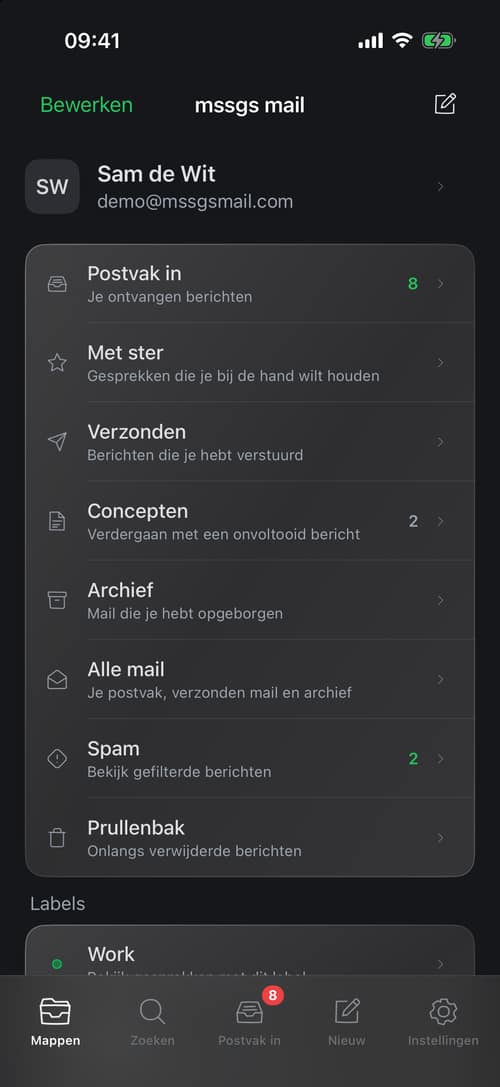
Mappen en labels met hun aantallen in de iPhone-app
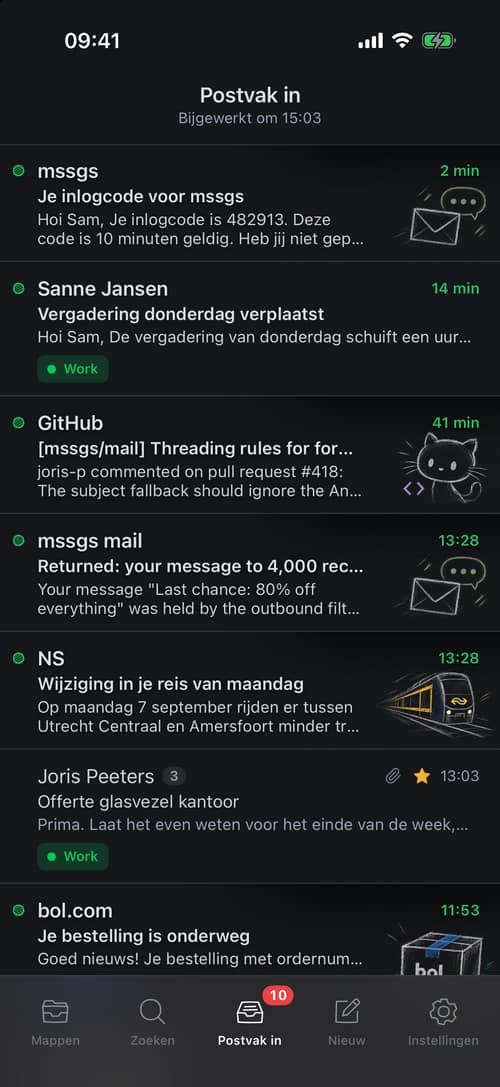
Het postvak in de iPhone-app
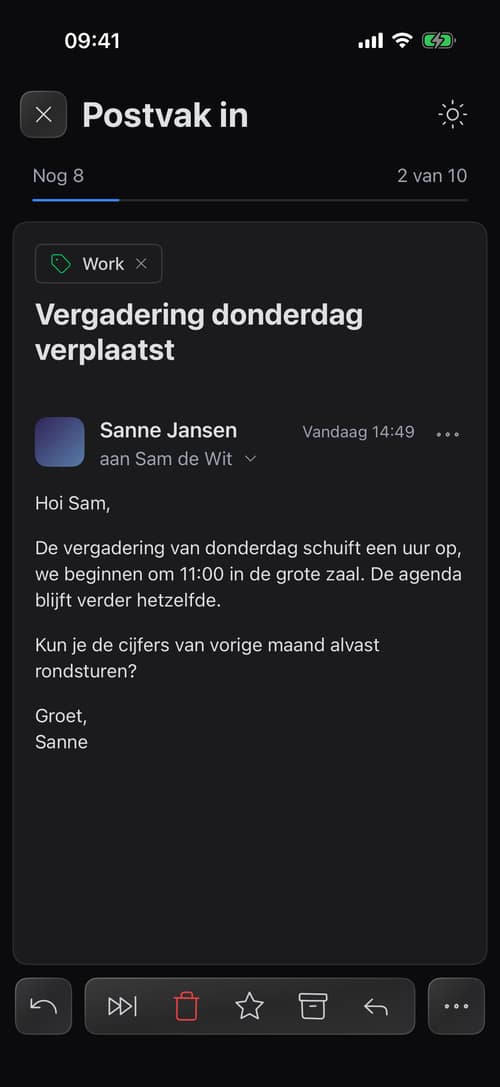
Een gesprek in de lezer
De lezer: het gesprek, met de acties in een balk onderin
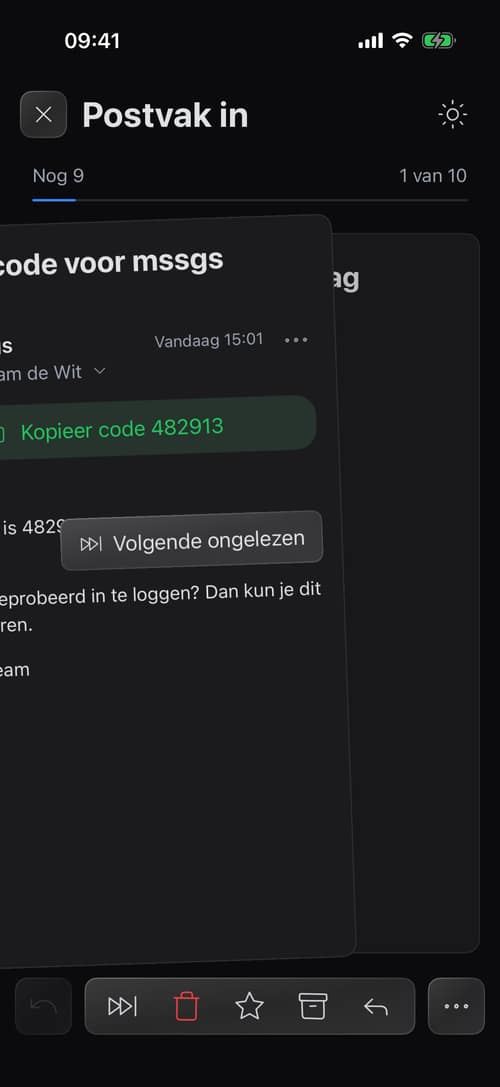
Doorswipen naar het volgende ongelezen gesprek
Lezen

Handel een mail af, en dan de volgende.

Gesprekken blijven bij elkaar, en de lezer is gemaakt om erdoorheen te gaan: één swipe naar de volgende ongelezen, één tik om ongedaan te maken.

  • Swipe naar de volgende ongelezen

    Naar links of rechts in de lezer ga je door naar het volgende gesprek dat je nog niet las, met het aantal dat nog over is.

  • Ongedaan maken

    Per ongeluk gearchiveerd of verwijderd? Ongedaan maken zet het terug waar het stond.

  • Codes met één tik

    Een inlogcode in een mail krijgt op de iPhone een knop Kopieer code.

  • Gesprekken

    Antwoorden blijven bij elkaar via hun threading-headers, en via het onderwerp als die ontbreken.
Ook erin

  • Ongelezen op het icoon

    Het app-icoon toont hoeveel mails je nog niet las.

  • Meldingen per label

    Meldingen voor alle mail, of alleen voor de labels en categorieën die je kiest.

  • Afbeeldingen standaard uit

    Eén keer tonen, of altijd voor die afzender.

  • Licht en donker

    Beide apps volgen je systeem, of de keuze die je zelf maakt.

  • Een platte lijst als je dat wilt

    Zet de gespreksweergave uit voor losse berichten.

  • Sneltoetsen

    In de webapp: j en k om te bewegen, e om te archiveren, r om te antwoorden, / om te zoeken, ? voor de rest.

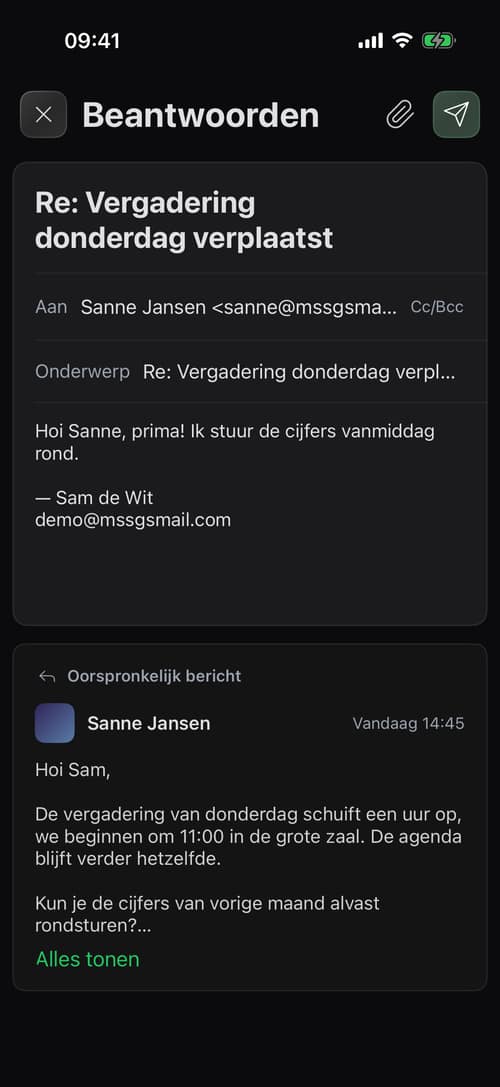
Een antwoord in de iPhone-app, met het oorspronkelijke bericht eronder
Schrijven

Antwoorden met het origineel er direct onder.

De opsteller houdt in beeld waar je op antwoordt, bewaart terwijl je typt en verstuurt vanaf het juiste adres.

  • Concepten die meereizen

    Een concept bewaart zichzelf en staat er nog op je andere apparaat.

  • Bijlagen

    Tot 25 MB per bestand en 40 MB voor het hele bericht.

  • Adressen die je kent

    Iedereen met wie je mailt wordt voorgesteld terwijl je typt, de meest gebruikte eerst.

  • Je handtekening

    Onder elk bericht, als platte tekst of met opmaak.

Ook erin

  • Standaard allen beantwoorden

    Als je dat wilt, in je instellingen.

  • Het adres waarop het binnenkwam

    Op je eigen domein vertrekt een antwoord vanaf het adres waarnaar geschreven is.

  • Bezorgd of niet

    Verzonden mail laat zien of hij bezorgd is, opnieuw geprobeerd wordt of terugkwam, in de woorden van de ontvangende server.

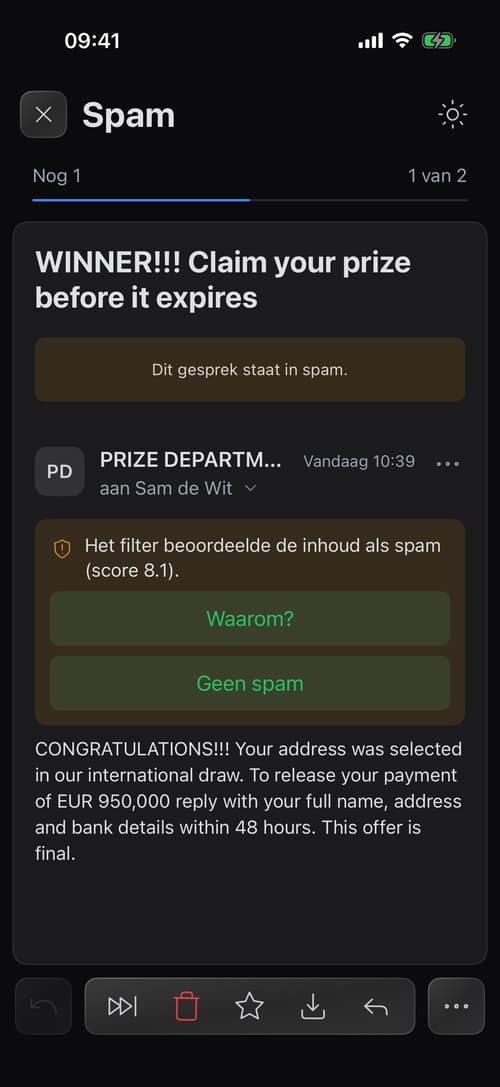
Een spambericht in de iPhone-app met de reden van het filter en een knop Geen spam
Echt of nep

Echt of nep, zonder te gokken.

Een nabootsing kan een naam en een onderwerp lenen, geen handtekening. Logo's en merkplaatjes staan alleen bij mail die het eigen domein van het merk bevestigde, en elk bericht laat zien wat de mailservers vonden.

  • DKIM, SPF en DMARC per bericht

    De details van een bericht laten zien wat de mailservers vonden, en voor welk domein.

  • Spam die uitlegt waarom

    De reden en de score staan bij het bericht. Geen spam leert het filter bij, en Spam ook.

  • Logo's alleen als het klopt

    Het logo van een merk (BIMI) en zijn plaatje in de lijst staan alleen bij mail die voor DMARC slaagde; BIMI vraagt daarbij een domein dat zijn beleid afdwingt.

  • Links eerst gecontroleerd

    Bekende foute hosts krijgen een waarschuwing, onbekende domeinen vragen het één keer. Gecontroleerd op onze server.

Ook erin

  • Geen trackingpixels

    Externe afbeeldingen blijven uit. Bij afzenders die je vertrouwt haalde onze server ze op bij aankomst, dus de afzender ziet je niet openen.

  • Bijlagen gecontroleerd

    Alleen gecontroleerde afbeeldingen staan in de tekst, en de risico's in een bestand staan ernaast.

  • Pdf's in een zandbak

    Een pdf opent als plaatjes van de pagina's: geen scripts, geen links.

  • Phishing in een plaatje

    Een inlogformulier of bankpagina in een afbeelding wordt gemeld als de afzender geen bekende is.

Een mail van bol.com met een PostNL-kaart: aangekondigd, zondag tussen 09:00 en 12:00
Pakketjes

Wanneer het komt, bovenaan de mail.

Een pakketbericht krijgt een kaart met de vervoerder, de trackingcode en het bezorgvenster, door de mailserver uit het bericht gelezen.

  • PostNL, DHL, DPD, UPS en meer

    De vervoerder, de trackingcode, de dag en het venster, en de status: aangekondigd, onderweg, bezorgd.

  • Bezorging wijzigen

    De eigen link van de vervoerder om de bezorging te verzetten staat op de kaart.

  • Alleen een melding voor pakketjes

    Op de iPhone kunnen meldingen alleen voor de categorie pakketjes.

Zoekresultaten voor has:attachment
Zoeken en ordenen

Vinden, opbergen, delen.

Typ een woord en we zoeken in onderwerpen, tekst en mensen. Voeg een operator toe om precies te zijn; ze zijn te combineren, en wat overblijft is gewone zoektekst.

  • Labels met kleuren

    Zoveel als je wilt op een gesprek, in de zijbalk en in het zoeken.

  • Gedeelde mappen

    Een mailbox die meerdere mensen lezen, voor een team of een huishouden.

  • Zeven mappen

    Postvak in, met ster, verzonden, concepten, archief, spam en prullenbak. Wat je weggooit is na dertig dagen weg.

Ook erin

  • from:thomas

    Alleen mail van deze afzender.

  • to:lisa@example.com

    Alleen mail aan dit adres.

  • subject:offerte

    Alleen het onderwerp.

  • has:attachment

    Gesprekken met een bijlage.

  • is:unread

    Wat je nog niet las.

  • is:starred

    Wat een ster heeft.

  • in:archive

    Een map: inbox, sent, archive, spam of trash.

  • label:werk

    Een van je labels.

  • after:2026-01-01

    Vanaf een datum. before: werkt andersom.

Twee automatiseringen: pakketjes naar het teamkanaal, facturen naar de boekhouding
Automatiseringen

Komt er mail binnen, dan gebeurt er iets.

Een regel past op de afzender, het onderwerp of de tekst, en voert zijn acties uit zodra er mail binnenkomt. Elke run wordt vastgelegd.

  • Gebouwd vanuit een voorbeeld

    Kies een mail en klik de woorden aan die moeten passen.

  • Vier soorten acties

    Een nieuwe e-mail, een antwoord aan de afzender, een kaart in een mssgs-kanaal, of een HTTP-verzoek naar je eigen URL.

  • Elke run in het logboek

    Wat er afging, waar het heen ging en wat de andere kant antwoordde.

Ook erin

  • Proberen voordat het afgaat

    Voer de acties van een regel uit met een voorbeeldmail en lees de antwoorden.

  • Invulvelden

    {from}, {subject} en {snippet} worden voor elke actie ingevuld.

  • Vanuit de mail zelf

    Het menu van een gesprek toont elke regel die erop draaide.

Je domeinen: een geverifieerd domein met API-e-mail, een werkruimte en aliasdomeinen
Je eigen domein

Je eigen domein, en elk adres erop.

Koppel een domein, zet de DNS-records die we je tonen, en mail komt binnen op elk adres dat je verzint. Je mssgsmail.com-adres blijft gewoon beschikbaar.

  • Catch-all

    Elk adres op het domein is van jou. Een kleur per adres laat zien waar mail binnenkwam.

  • Beantwoord vanaf het juiste adres

    Een antwoord vertrekt vanaf het adres waarnaar geschreven is.

  • Aliasdomeinen

    Extra namen voor hetzelfde domein komen aan in dezelfde inbox, met dezelfde regels en dezelfde groepen.

  • Een werkruimte

    Iedereen die je uitnodigt krijgt een eigen mailbox op jouw domein.

Ook erin

  • Voor je gecontroleerd

    We zoeken elk kwartier naar je DNS-records tot het domein geverifieerd is.

  • Ondertekende mail

    Mail van je domein gaat ondertekend weg, dus hij slaagt voor DKIM aan de andere kant.

Bezorgbaarheid: bezorgd, uitgesteld en gebounced, de mislukkingen per dag en wat de ontvangende servers zeiden
Transactionele mail

Mail uit je app, op dezelfde plek.

Zet API-e-mail aan voor een domein en je software verstuurt met een sleutel. De console, achter de schakelaar naast het zoeken, laat zien wat er met elk bericht gebeurde.

  • API-sleutels per domein

    Maak sleutels aan en trek ze in. Mail gaat ondertekend weg voor jouw domein.

  • Bezorgbaarheid

    Bezorgd, uitgesteld en gebounced per dag, en de eigen woorden van de ontvangende server.

  • Bounces stoppen vanzelf

    Een harde bounce zet het adres op een lijst. Heractiveer het zodra het weer werkt.

Ook erin

  • Uitgaande e-mail

    Elk API-bericht met zijn status, tag en details.

  • Authenticatie

    SPF, DKIM en DMARC over wat je verstuurde.

  • Webhooks

    Bezorgd en gebounced, en binnenkomende mail voor je domein, naar jouw URL gestuurd.

Account en apparaten

Veilig inloggen, makkelijk ingelogd blijven.

Sterk inloggen zonder gedoe, en een helder overzicht van waar je ingelogd bent.

  • Passkeys en twee stappen

    Log in met een passkey, of zet een authenticator-app aan. Back-upcodes voor de dag dat je je telefoon kwijt bent.

  • Inloggen met je telefoon

    Scan de code op de computer met de ingelogde app en je bent binnen, zonder wachtwoord te typen.

  • Apparaten en sessies

    Zie waar je ingelogd bent en log een sessie uit, waar je ook bent.

  • Bewijs van een afdruk

    Een geprinte mail draagt een code die iedereen op mssgsmail.com/proof kan controleren tegen de verzegelde kopie.

Wat er nog niet is

Liever dat je het hier leest dan dat je erachter komt. Deze staan op de lijst, maar zitten vandaag nog niet in het product.

  • IMAP en SMTP

    Een ander mailprogramma koppelen kan nog niet. Tot dan gebruik je de webapp en de iPhone-app.

  • Mail importeren

    Een postvak overzetten van een andere aanbieder kan nog niet. Doorsturen vanaf je oude adres werkt wel.

  • Een Android-app

    Er is een iPhone-app. Op Android zet je de webapp op je beginscherm.

  • Agenda en contacten

    mssgs mail is mail. Er zit geen agenda in, en die komt er ook niet.

Klaar voor je eigen adres?

Gratis zolang we in beta zijn. Kies een naam en je kunt meteen mailen.